Macではそんなに利点はないけれども、Android系のスマホやタブレットから印刷したいなら、使いみちがあるGoogleクラウドプリント。
ということで、今回はGoogleクラウドプリントの設定をプリンタ側からやってみましょー。
プリンタをネットワークに接続してIPアドレスを確認する
プリンタをネットワークに繋ぐのはご自分でどうぞでございます。
あっしの使っている「EPSON EP977A3」だと、、、
「セットアップ」→「ネットワーク設定」→「無線LAN設定」からネットワークに接続できますぞ。
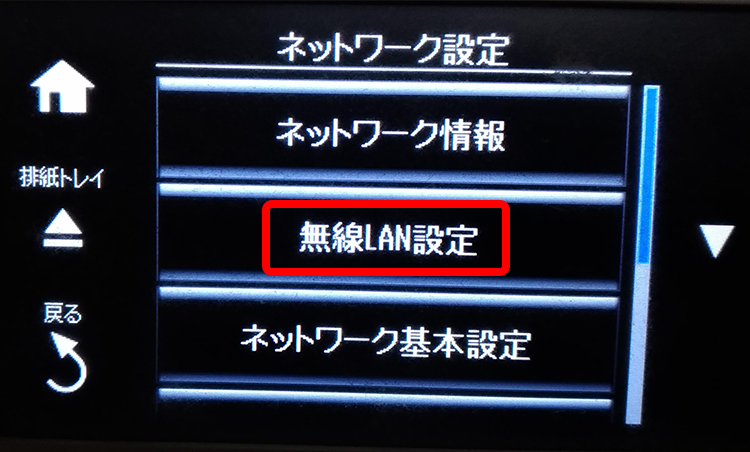
で、「セットアップ」→「ネットワーク設定」→「ネットワーク情報」内に「IPアドレス」が表示されておりますぞ。

ちなみにGoogleのアカウントは必須ですので、無いという人はアカウント作っておきましょ。
いないと思うけど。
一応クラウド対応プリンタぐらいは確認しときましょうね。
https://www.google.com/cloudprint/learn/printers/
プリンタで設定する
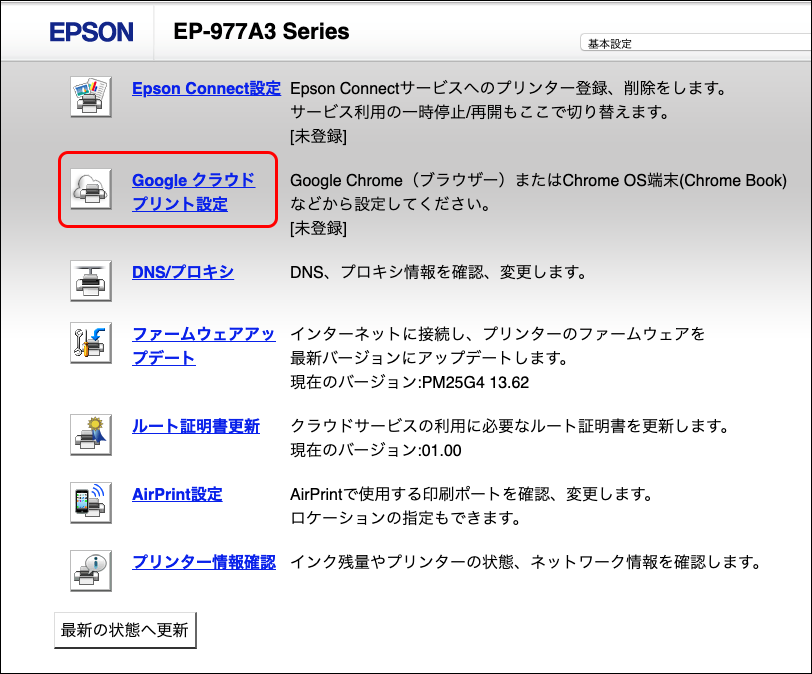
アドレスバーに「IPアドレス」を入力すると、設定画面が表示されるので、「Googleクラウドプリント設定」をクリック
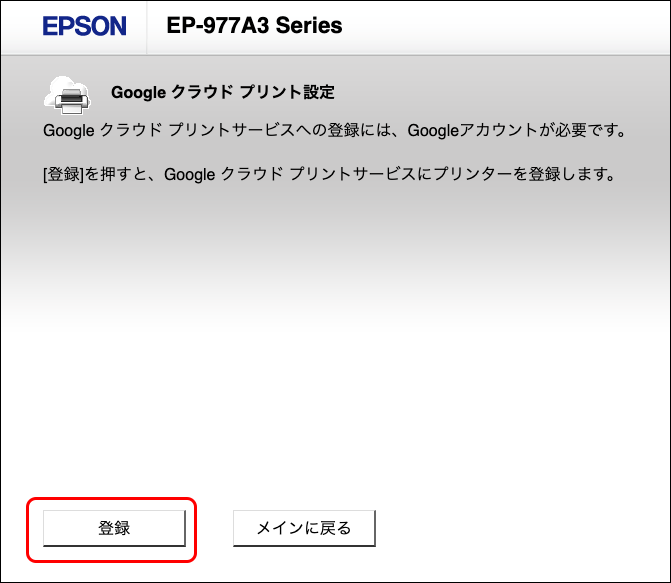
「登録」をクリック
「同意」にチェックを入れて、「次へ」をくりっく
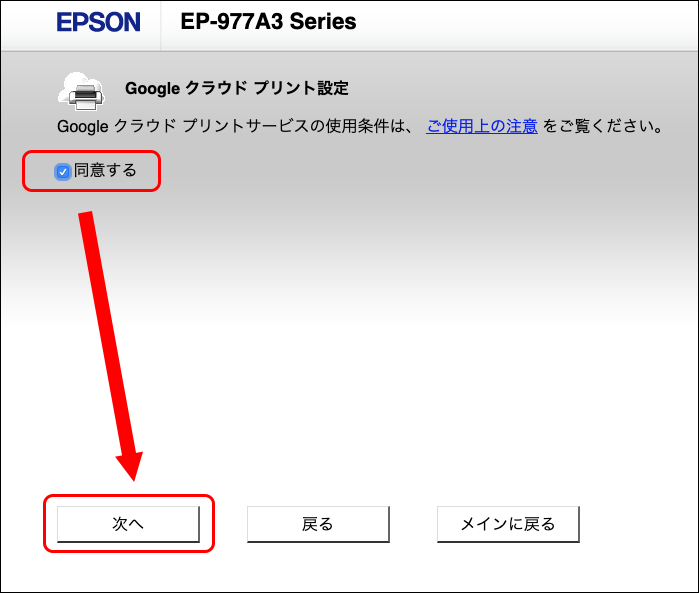
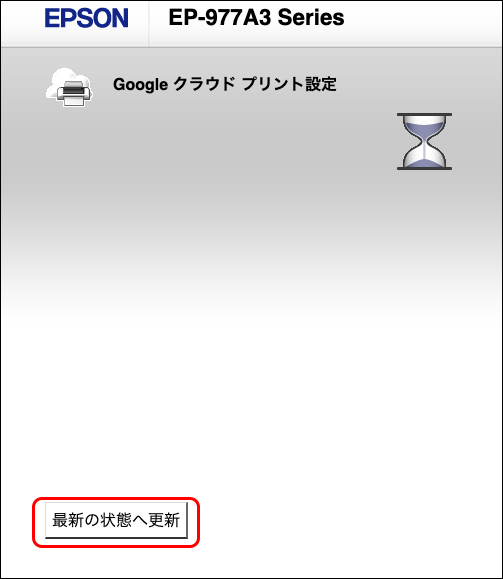
この画面で止まっているようだったら「最新の情報へ更新」をクリック
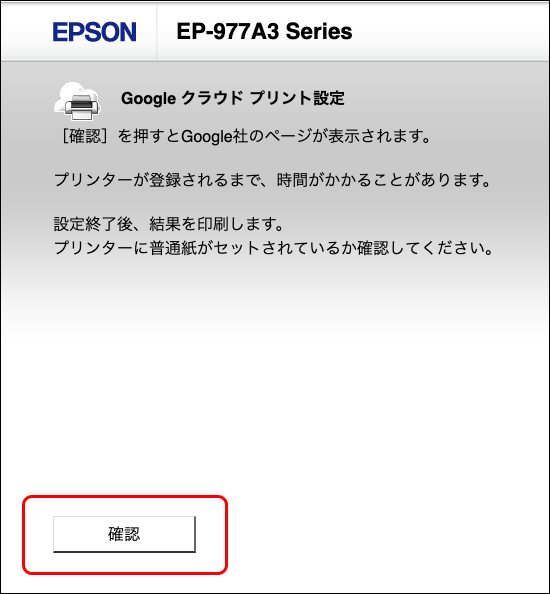
ページが変わったら「確認」をクリック
Googleクラウドプリントに移ったら、「設定を完了」をクリック

これで登録完了となります。

プリンタから、登録完了の紙が印刷されたら本当の終了であります。
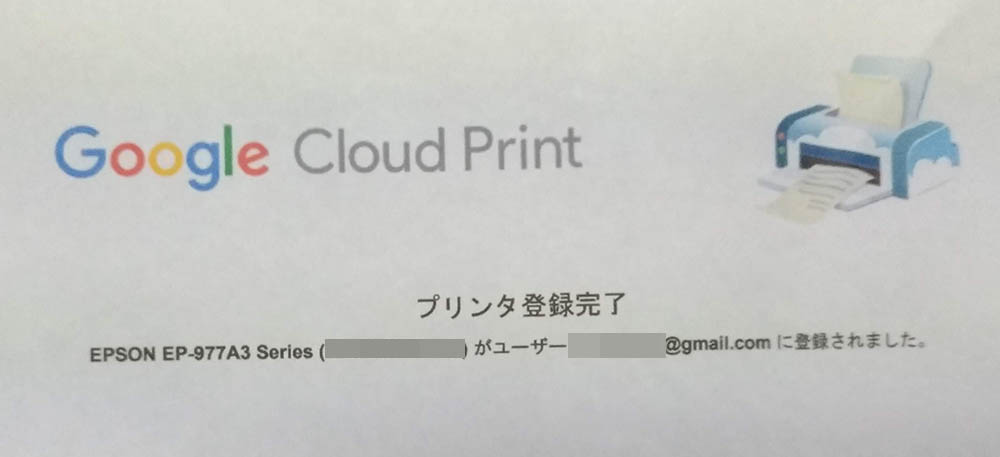
これでプリントページにプリンタが登録されますぞ。
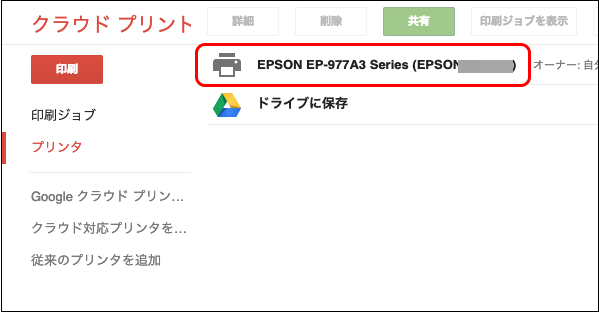
iOSで使ってみる
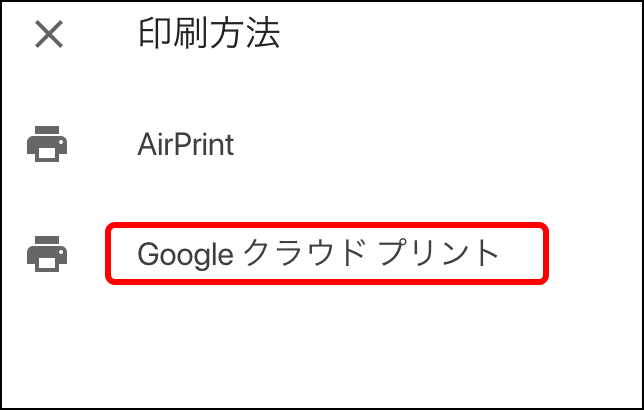
「印刷」をタップすると、「Googleクラウドプリント」があるので、タップ。
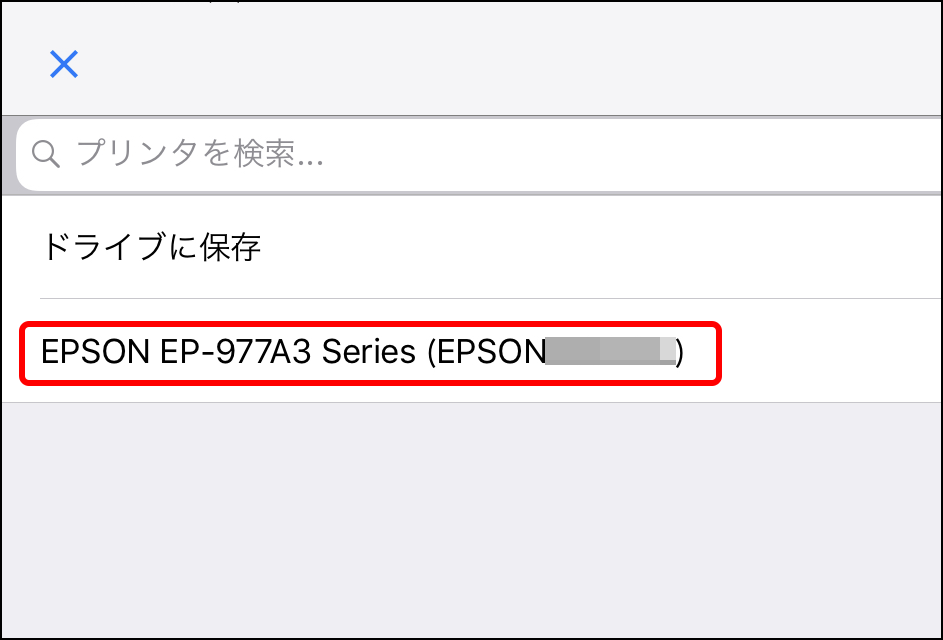
登録したプリンターをタップ
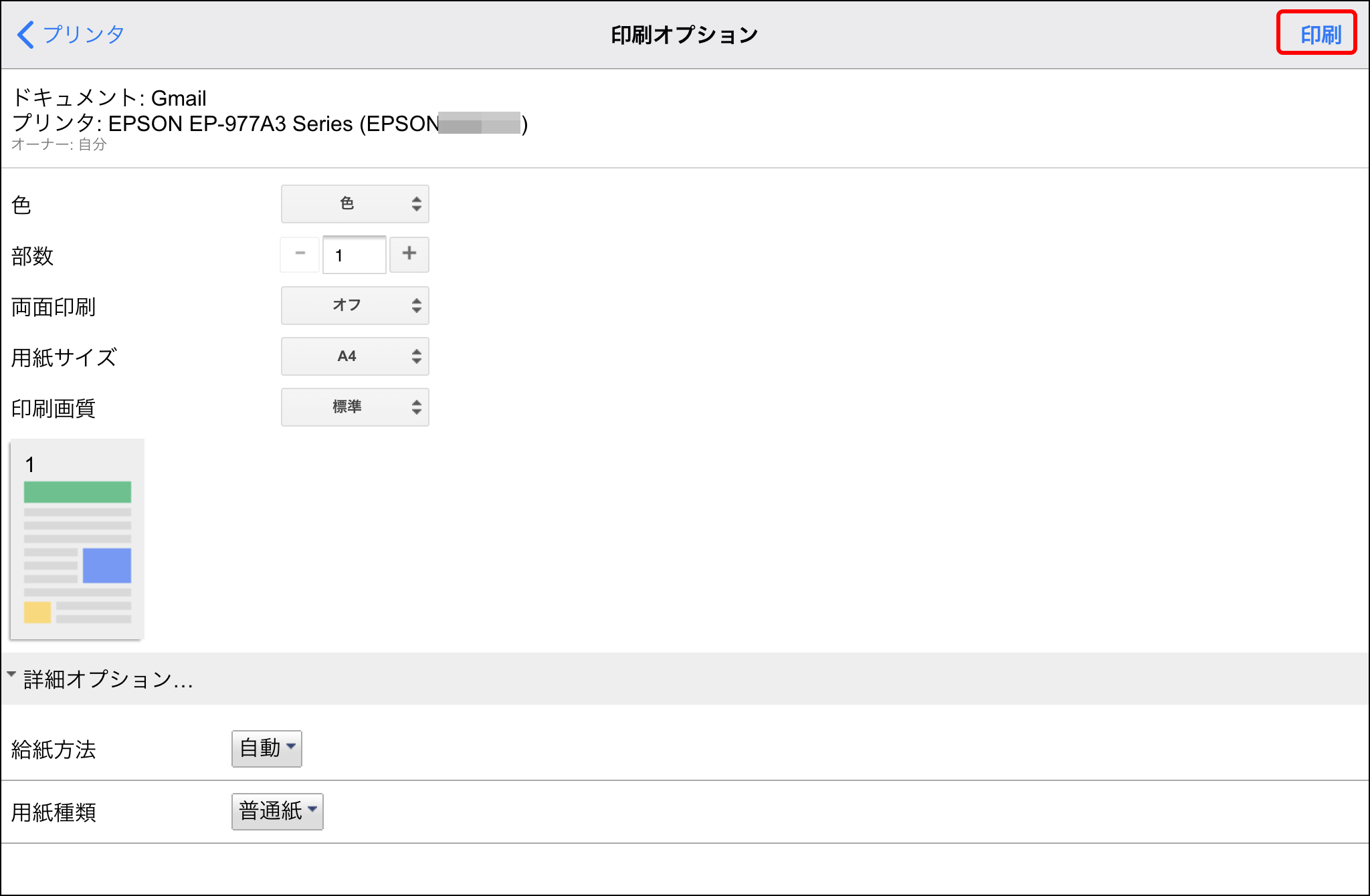
あとは好きに設定して右上の「印刷」をタップすれば、印刷されますぞ。
Mac、iOSのみの環境だったら別にいらないと思うけど、アンドロイとが絡んでくるんだったら、必ず設定しておきたいところ。
結局、全然設定しなくても使える、AirPrintは偉大なのかも。
外出先から印刷したいんです!
ってんだったら、クラウドプリント一択ではあるけどね。

コメント